
کیفیت ویدیو در اینستاگرام فقط یک موضوع ظاهری نیست؛ بلکه مستقیماً روی میزان دیدهشدن محتوا، نرخ تعامل و حتی اکسپلور رفتن ویدیوها تأثیر میگذارد. حتماً برای شما هم پیش آمده که یک ویدیو را با کیفیت بالا ضبط کرده باشید، اما بعد از آپلود در اینستاگرام، تصویر تار، پیکسلی یا بیکیفیت نمایش داده شود. این موضوع یکی از رایجترین دغدغههای تولیدکنندگان محتوا و پیجهای بیزینسی است.
واقعیت این است که افت کیفیت ویدیو همیشه به دوربین یا ادیت مربوط نمیشود؛ بخش زیادی از آن به تنظیمات کیفیت ویدیو در اینستاگرام، نوع اینترنت، فرمت فایل و حتی نوع اکانت (شخصی، بیزینسی یا کریتور) برمیگردد. اگر این تنظیمات بهدرستی انجام نشوند، اینستاگرام ویدیو را بهشدت فشرده میکند و نتیجه، محتوایی با کیفیت پایین خواهد بود.
در این مقاله از دوپامین بهصورت کامل و کاربردی بررسی میکنیم که چگونه با تنظیمات درست، از افت کیفیت ویدیو جلوگیری کنیم، بهترین تنظیمات را برای پست، استوری و ریلز بشناسیم و ویدیوهایی منتشر کنیم که هم حرفهای دیده شوند و هم شانس تعامل بالاتری داشته باشند؛ نکتهای که در مدیریت پیج اینستاگرام حرفهای، یک اصل کلیدی محسوب میشود.
تنظیمات کیفیت ویدیو در اینستاگرام (مرحله به مرحله)
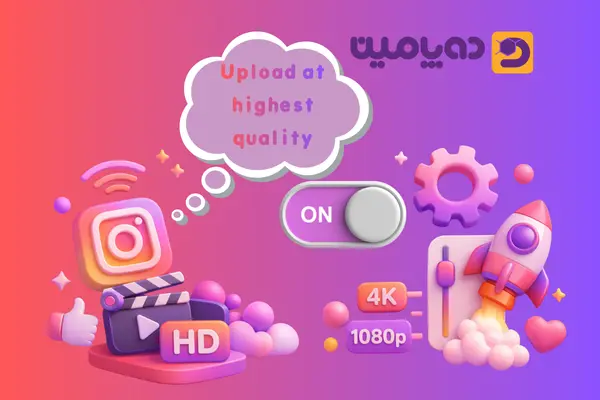
اگر میخواهید ویدیوها بعد از انتشار تار، پیکسلی یا کمجزئیات نشوند، باید قبل از هر چیز تنظیمات آپلود با کیفیت بالا در اینستاگرام را فعال کنید. اینستاگرام بهصورت پیشفرض برای کاهش مصرف اینترنت و سرعت بیشتر، ویدیوها را فشرده میکند؛ اما با چند تنظیم ساده میتوانید کاری کنید که ویدیوها تا حد ممکن با کیفیت اصلی آپلود شوند.
در ادامه، مراحل فعالسازی تنظیمات کیفیت ویدیو در اینستاگرام را بهصورت کاملاً ساده و تصویریوار توضیح میدهیم.
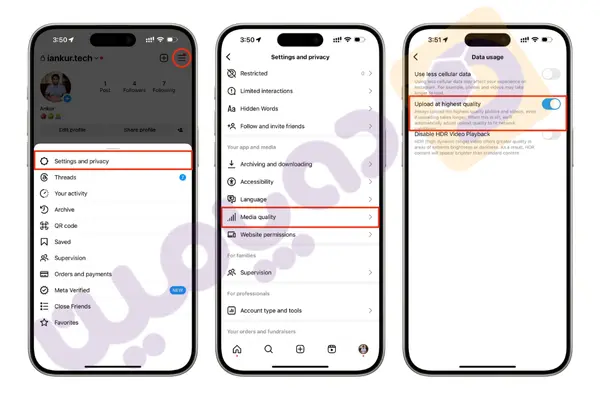
مرحله 1: فعالکردن گزینه Upload at Highest Quality
- وارد Instagram شوید.
- به Profile بروید و روی سه خط بالا (Menu) بزنید.
- وارد Settings and privacy شوید.
- بخش Data usage and media quality را باز کنید.
- گزینه Upload at highest quality را روشن (ON) کنید.
نکته: این گزینه بیشترین تأثیر را روی کیفیت نهایی آپلود دارد، مخصوصاً وقتی ویدیو HD یا Full HD باشد.
مرحله 2: خاموشکردن Data Saver (صرفهجویی در داده)
- دوباره در همان مسیر Data usage and media quality بمانید.
- گزینه Data Saver را پیدا کنید.
- آن را خاموش (OFF) کنید.
چون اگر Data Saver روشن باشد، اینستاگرام معمولاً ویدیو را با فشار بیشتر (Compression) آپلود میکند و نتیجه کیفیت پایینتر است.
مرحله 3: تنظیم استفاده از اینترنت (Wi-Fi یا دیتای موبایل)
- اگر امکانش را دارید، آپلود ویدیوهای مهم (ریلز/تبلیغاتی/آموزشی) را با Wi-Fi پایدار انجام دهید.
- اگر مجبورید با دیتای موبایل آپلود کنید، مطمئن شوید:
- آنتندهی و سرعت اینترنت خوب است
- در حال دانلود/آپلود همزمان فایل دیگری نیست
نکته کاربردی: ضعف اینترنت هنگام آپلود باعث میشود اینستاگرام نسخه فشردهتر را انتخاب کند.
مرحله 4: آپدیت کردن اینستاگرام (برای عملکرد بهتر کیفیت)
- از Google Play / App Store اینستاگرام را آپدیت کنید.
- نسخههای قدیمی گاهی در بخش کیفیت، باگ دارند یا گزینهها کامل نمایش داده نمیشوند.
مرحله 5: پاککردن کش (فقط برای اندروید)
اگر حس میکنید کیفیت آپلود همیشه بد شده یا اپ کند است:
- وارد Settings گوشی شوید.
- Apps → Instagram
- Storage → Clear Cache
هشدار: Clear Data نزنید مگر اینکه رمز ورودتان را دارید.
مرحله 6: یک تست ساده بگیرید (برای اطمینان)
- یک ویدیو کوتاه ۱۰ تا ۱۵ ثانیهای را با همین تنظیمات آپلود کنید.
- بعد از انتشار، کیفیت را در حالتهای مختلف چک کنید:
- روی وایفای
- روی دیتای موبایل
- با گوشی دیگر یا یک اکانت دیگر
پس از انجام تنظیمات کیفیت ویدیو در اینستاگرام توصیه میکنم از تنظیمات اینستاگرام برای افزایش فالوور اصلا غافل نشوید!

نحوه آپلود با کیفیت بالا در اینستاگرام در آیفون (iOS)
در آیفون، کیفیت ویدیو معمولاً بهتر حفظ میشود، اما باز هم بدون تنظیم صحیح، افت کیفیت اتفاق میافتد.
تنظیمات کیفیت ویدیو در اینستاگرام ایفون
- وارد برنامه Instagram شوید
- به Profile بروید
- روی Menu (≡) ضربه بزنید
- وارد Settings and privacy شوید
- به بخش Data usage / Media quality بروید
- گزینه Upload at highest quality را فعال کنید
✅ این تنظیم باعث میشود ویدیوهای ضبطشده با آیفون (حتی 4K) با حداکثر کیفیت مجاز اینستاگرام آپلود شوند.
نکات مهم مخصوص تنظیمات کیفیت ویدیو در اینستاگرام ایفون
- ضبط ویدیو با HDR روشن گاهی باعث افت کیفیت پس از آپلود میشود
- بهتر است ویدیو را قبل از آپلود به 1080p / 30fps تبدیل کنید
- غیرفعال بودن Low Data Mode در تنظیمات اینترنت آیفون ضروری است
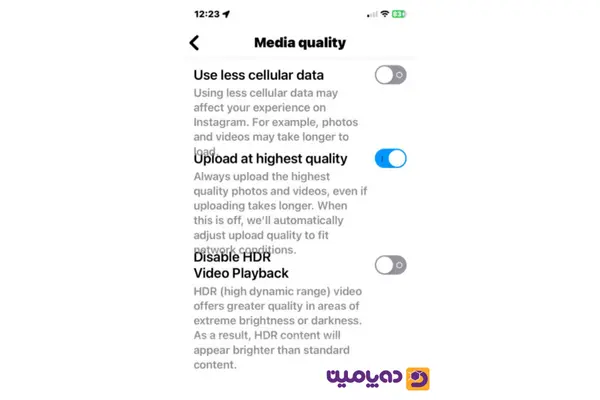
نحوه آپلود با کیفیت بالا در اینستاگرام در اندروید
کاربران اندروید معمولاً بیشتر با افت کیفیت ویدیو مواجه میشوند، چون اینستاگرام بهصورت پیشفرض مصرف دیتا را محدود میکند. برای جلوگیری از این مشکل، مراحل زیر را انجام دهید:
مراحل فعالسازی کیفیت بالا در اندروید
- وارد Instagram شوید
- به صفحه پروفایل بروید
- روی منوی سه خط ضربه بزنید
- وارد Settings and privacy شوید
- مسیر Account → Media quality → Upload at highest quality را دنبال کنید
- گزینه Upload at highest quality را فعال (ON) کنید
✅ بعد از فعالسازی این گزینه، ویدیوها با کمترین فشردهسازی ممکن آپلود میشوند.
نکات مهم مخصوص تنظیمات کیفیت ویدیو در اینستاگرام اندروید
- حتماً قبل از آپلود، Data Saver را خاموش کنید
- آپلود ویدیو با Wi‑Fi پرسرعت کیفیت نهایی را بهطور محسوسی بهتر میکند
- از تغییر رزولوشن ویدیو توسط گالری یا برنامههای مدیریت فایل جلوگیری کنید
این مقاله را از دست ندهید: نبودن گزینه موزیک در استوری اینستاگرام در اندروید

تفاوت تنظیمات کیفیت ویدیو در اندروید و آیفون
- اندروید به تنظیمات دیتا و مدل گوشی حساستر است
- آیفون ویدیوهای بهینهتری ضبط میکند، اما فشردهسازی اینستاگرام همچنان اعمال میشود
- در هر دو سیستمعامل، فعال بودن Upload at highest quality مهمترین عامل حفظ کیفیت است
بهترین تنظیمات ویدیو برای پست اینستاگرام
در اپلود پست های اینستاگرامی عوامل مختلفی در موفقیت ها آن ها موثر است از انتخاب بهترین زمان پست گذاشتن در اینستاگرام گرفته تا تنظیمات آپلود آن. ویدیوهای پست (Feed Video) پایداری بیشتری دارند اما همچنان به تنظیمات حساس هستند.
✅ بهترین رزولوشن پست ویدیویی
- عمودی: 1080 × 1350 (نسبت 4:5 – بیشترین فضای فید)
- مربعی: 1080 × 1080
- افقی (کمتوصیه): 1920 × 1080
✅ بهترین فریمریت پست
- 30fps
- حداکثر مجاز: 60fps
📌 توصیه حرفهای:
پستهای عمودی 4:5 معمولاً تعامل بالاتری نسبت به مربعی و افقی دارند.
این مقاله نیز میتواند به مدیریت حرفه ای پیج شما کمک کند: آموزش گذاشتن پست مشترک در اینستاگرام
بهترین تنظیمات ویدیو برای استوری اینستاگرام
استوری بیشترین فشردهسازی را دارد، بنابراین برای بالا بردن کیفیت استوری اینستاگرام تنظیمات صحیح بسیار مهم است.
✅ بهترین رزولوشن استوری
- 1080 × 1920 پیکسل
- نسبت تصویر: 9:16
✅ بهترین فریمریت استوری
- 30fps (بهشدت توصیه میشود)
- ضبط با 60fps معمولاً باعث افت کیفیت بعد از آپلود میشود
📌 نکته مهم:
بهتر است استوری را مستقیم داخل خود اینستاگرام ضبط یا با خروجی 1080p و 30fps آپلود کنید.
بهترین تنظیمات ویدیو برای ریلز اینستاگرام
ریلز بیشترین حساسیت را به کیفیت دارد، چون مستقیماً وارد اکسپلور میشود. بنابراین بالا بردن کیفیت ریلز در اینستاگرام بسیار مهم است. اما چرا کیفیت ریلز پایین میاد؟ این مشکل معمولاً به خود ویدیو یا دوربین ربطی ندارد. در بیشتر موارد، افت کیفیت ریلز بهدلیل تنظیمات اشتباه آپلود، خروجی غیر استاندارد و فشردهسازی اینستاگرام اتفاق میافتد. وقتی ویدیو با مشخصات درست آماده نشود یا تنظیمات کیفیت فعال نباشد، اینستاگرام آن را با فشار بیشتری پردازش میکند و نتیجه، ریلزی تار یا کمجزئیات خواهد بود. در ادامه این بخش، دقیقاً بررسی میکنیم بهترین تنظیمات ویدیو برای ریلز اینستاگرام چیست و چطور میتوان از این افت کیفیت جلوگیری کرد.
✅ بهترین رزولوشن ریلز
- 1080 × 1920 پیکسل
- نسبت تصویر: 9:16 (عمودی)
- تمامصفحه و بدون نوار مشکی
✅ بهترین فریمریت ریلز
- 30fps (پیشنهادی و امنترین گزینه)
- حداکثر مجاز: 60fps
- فقط برای ویدیوهای پرتحرک (ورزشی، حرکتی)
📌 نکته مهم:
اگر ویدیو را با 60fps ضبط میکنید، تدوین نهایی را روی 30fps خروجی بگیرید تا فشردهسازی اینستاگرام باعث افت کیفیت نشود.
در تنظیمات کیفیت ویدیو در اینستاگرام 4K بهتر است یا 1080p؟
در تنظیمات کیفیت ویدیو در اینستاگرام، 1080p بهتر از 4K است ✅
دلیلش چیست؟
اینستاگرام ویدیوهای 4K را بهصورت کامل پشتیبانی نمیکند. وقتی ویدیو 4K آپلود میکنید:
- اینستاگرام آن را به 1080p فشرده میکند
- فشردهسازی شدیدتر انجام میشود
- احتمال تاری و افت جزئیات بیشتر میشود
در مقابل، ویدیوی 1080p استاندارد:
- فشردهسازی کمتری دارد
- کیفیت نهایی شفافتر است
- سریعتر و پایدارتر آپلود میشود
- با الگوریتم Reels سازگارتر است
بهترین انتخاب پیشنهادی
- رزولوشن: 1080×1920
- نسبت تصویر: 9:16
- فریمریت: 30fps
- فرمت: MP4 – H.264
اگر هدفت کیفیت بهتر بعد از آپلود است، 4K ضبط نکن؛ مستقیم با 1080p استاندارد خروجی بگیر.
بهترین تنظیمات خروجی کپکات (CapCut) برای اینستاگرام
کپکات یکی از بهترین نرم افزار های تولید محتوا اینستاگرام است، اما اگر خروجی را اشتباه بگیرید، اینستاگرام کیفیت را بهشدت فشرده میکند.
✅ تنظیمات پیشنهادی خروجی کپکات (استاندارد طلایی)
- Resolution: 1080 × 1920
- Aspect Ratio: 9:16
- Frame Rate: 30fps
- Codec: H.264
- Bitrate:
- حداقل: 8 Mbps
- ایدهآل: 10–12 Mbps
- Format: MP4
- Audio: AAC – 128kbps یا 160kbps
✅ تنظیمات ریلز مخصوص کپکات
- Timeline را روی 9:16 قرار دهید
- اگر ویدیو با 60fps ضبط شده:
- خروجی را 30fps بگیرید
- گزینههای زیر را خاموش کنید:
- Smart HDR
- Auto Adjust Resolution
📌 نکته حرفهای:
ویدیوهای بالای 15 Mbps باعث فشردهسازی شدیدتر در اینستاگرام میشوند.
بهترین تنظیمات خروجی پریمیر پرو (Premiere Pro) برای اینستاگرام
پریمیر کنترل دقیقتری روی کیفیت میدهد و انتخاب درست تنظیمات، تفاوت چشمگیری ایجاد میکند.
✅ تنظیمات ریلز، استوری و پست عمودی در پریمیر
Sequence Settings
- Frame Size: 1080 × 1920
- Pixel Aspect Ratio: Square Pixels
- Frame Rate: 30fps
- Fields: No Fields (Progressive)
✅ تنظیمات Export در Premiere Pro
Export Settings
- Format: H.264
- Preset: Custom
- Profile: High
- Level: 4.2
- Render at Maximum Depth: ✅
- Use Maximum Render Quality: ✅
✅ تنظیمات Bitrate در پریمیر (خیلی مهم)
- Bitrate Encoding: VBR, 2 Pass
- Target Bitrate: 10 Mbps
- Maximum Bitrate: 12 Mbps
📌 اگر ویدیو ساده و بدون افکت است:
- Target = 8
- Max = 10
✅ تنظیمات صوت در پریمیر
- Audio Codec: AAC
- Sample Rate: 48kHz
- Bitrate: 128–192 kbps
چرا کیفیت ویدیو در اینستاگرام پایین میاد؟
کیفیت ویدیو در اینستاگرام به دلایل مختلفی ممکن است کاهش پیدا کند. بسیاری از کاربران تصور میکنند مشکل از دوربین یا برنامه تدوین است، در حالی که عوامل داخلی اینستاگرام و نحوه آپلود ویدیو نقش اصلی را دارند. در ادامه، مهمترین عوامل مؤثر بر افت کیفیت ویدیو در اینستاگرام را بهصورت دقیق بررسی میکنیم.
۱. فشردهسازی (Compression) خود اینستاگرام
اینستاگرام برای کاهش حجم داده و افزایش سرعت بارگذاری، تمام ویدیوها را فشرده میکند.
اگر ویدیو با تنظیمات نامناسب (مثل 4K یا بیتریت خیلی بالا) آپلود شود، فشردهسازی شدیدتری روی آن اعمال میشود و نتیجه آن:
- تار شدن تصویر
- کاهش جزئیات
- افت شارپنس و رنگها
✅ راهحل: خروجی 1080p با بیتریت 8 تا 12Mbps
۲. غیرفعال بودن تنظیمات آپلود با کیفیت بالا
بهصورت پیشفرض، اینستاگرام کیفیت آپلود را محدود میکند تا مصرف اینترنت کمتر شود. اگر گزینه Upload at Highest Quality غیرفعال باشد:
- ویدیوها با کیفیت پایینتر منتشر میشوند
- مخصوصاً در ریلز، افت کیفیت کاملاً محسوس است
✅ راهحل: فعالسازی تنظیمات آپلود با کیفیت بالا در اینستاگرام
۳. اینترنت ضعیف یا ناپایدار هنگام آپلود
کیفیت اینترنت تاثیر مستقیم روی کیفیت نهایی دارد. هنگام آپلود با اینترنت ضعیف:
- اینستاگرام نسخه کمکیفیتتری از ویدیو ذخیره میکند
- حتی اگر تنظیمات کیفیت فعال باشد
✅ راهحل:
- استفاده از Wi‑Fi پایدار
- پرهیز از آپلود با اینترنت ناپایدار یا VPN ضعیف
۴. رزولوشن و نسبت تصویر نامناسب
اگر ابعاد ویدیو با استانداردهای اینستاگرام هماهنگ نباشد:
- ویدیو کراپ یا کشیده میشود
- کیفیت بهطور محسوسی کاهش مییابد
✅ استانداردها:
- عمودی: 9:16 (1080×1920)
- پست عمودی: 4:5 (1080×1350)
۵. فریمریت نامناسب (60fps بدون نیاز)
ویدیوهای 60fps در بسیاری از موارد توسط اینستاگرام به 30fps تبدیل میشوند. این تبدیل باعث:
- لگ
- بلور شدن حرکات
- افت کیفیت ظاهری
✅ راهحل: خروجی نهایی 30fps
۶. بیتریت خیلی بالا یا خیلی پایین
- بیتریت بسیار بالا → فشردهسازی شدیدتر
- بیتریت بسیار پایین → تصویر بیکیفیت از ابتدا
✅ حد استاندارد و امن:
- 8 تا 12Mbps برای 1080p
۷. آپلود و ریپست چندباره ویدیو
دانلود و آپلود مجدد ویدیو از:
- تلگرام
- واتساپ
- دیگر پیجها
باعث کاهش کیفیت چندمرحلهای میشود.
✅ راهحل:
همیشه فایل خروجی اصلی را مستقیم آپلود کنید.
۸. استفاده از برنامههای ویرایش نامناسب
برخی برنامهها:
- رزولوشن را خودکار کاهش میدهند
- ویدیو را دوباره فشرده میکنند
✅ راهحل:
- استفاده از CapCut، Premiere Pro، InShot
- بررسی تنظیمات خروجی قبل از ذخیره
۹. تفاوت کیفیت در اندروید و آیفون
- برخی گوشیهای اندرویدی و قدیمیتر افت کیفیت بیشتری دارند
- آیفونها ویدیو را بهتر ضبط میکنند، اما همچنان محدودیت اینستاگرام اعمال میشود
✅ نتیجه: تنظیمات درست، مهمتر از مدل گوشی است
۱۰. استفاده از HDR و فیلترهای سنگین
- HDR فعال (مخصوصاً در آیفون)
- افکتها و فیلترهای سنگین
میتوانند بعد از فشردهسازی، کیفیت نهایی را بدتر کنند.
✅ راهحل:
- ضبط بدون HDR
- فیلتر ساده و سبک
چرا تنظیمات کیفیت ویدیو در اینستاگرام اهمیت دارد؟
کیفیت ویدیو در اینستاگرام اهمیت دارد چون مستقیماً روی دیدهشدن محتوا، تعامل مخاطب و رشد پیج تأثیر میگذارد. ویدیوهای باکیفیت باعث افزایش زمان تماشا، ورود به اکسپلور و حرفهای دیدهشدن پیج میشوند، در حالی که ویدیوهای تار یا بیکیفیت معمولاً نادیده گرفته میشوند. بهطور خلاصه، کیفیت بالا یعنی اعتماد بیشتر مخاطب، تعامل بالاتر و نتیجه بهتر از زحمات تولید محتوا.
تفاوت کیفیت ویدیو در پیج شخصی، بیزینسی و کریتور
خیلیها فکر میکنند نوع پیج اینستاگرام باعث افت یا افزایش کیفیت ویدیو میشود، اما واقعیت این است که از نظر فنی، هیچ تفاوت مستقیمی در کیفیت آپلود ویدیو بین پیج شخصی، بیزینسی و کریتور وجود ندارد.
خلاصه تفاوتها:
- پیج شخصی:
کیفیت آپلود محدود نمیشود، اما ابزار حرفهای ندارد. - پیج بیزینسی:
کیفیت ویدیو کم نمیشود؛ افت کیفیت معمولاً به دلیل تعامل پایین یا تنظیمات اشتباه است. - پیج کریتور:
از نظر کیفیت مشابه بیزینسی است، اما برای تولید محتوا و ریلز گزینه مناسبتری محسوب میشود.
نکته مهم:
اینستاگرام (Instagram) کیفیت نمایش ویدیو را بر اساس تعامل اولیه کاربران تنظیم میکند، نه نوع اکانت. هرچه واچتایم و تعامل بالاتر باشد، ویدیو با کیفیت بهتری به کاربران نمایش داده میشود.
جمعبندی:
- ❌ نوع پیج کیفیت را کم نمیکند
- ✅ تنظیمات آپلود + تعامل بالا عامل اصلی کیفیت هستند
- ⭐ برای فعالیت حرفهای، پیج کریتور انتخاب منطقیتری است
این مقاله نیز میتواند برای شما مفید باشد: چگونه پیج اینستاگرام را بیزینس کنیم؟

نکات حرفهای برای حفظ کیفیت ویدیو در اینستاگرام
اگر میخواهید ویدیوهایتان بعد از آپلود همچنان شارپ، شفاف و حرفهای دیده شوند، رعایت چند نکته ساده ولی کلیدی ضروری است. این نکات دقیقاً همان مواردی هستند که پیجهای حرفهای برای حفظ کیفیت ویدیو در اینستاگرام استفاده میکنند 👇
- فعال بودن گزینه Upload at highest quality
- ضبط و خروجی ویدیو با 1080×1920 (نسبت 9:16)
- استفاده از 30fps یا 60fps استاندارد
- فرمت خروجی H.264 + MP4
- پرهیز از آپلود ویدیوهای 4K
- عدم ارسال ویدیو از طریق واتساپ یا تلگرام قبل از آپلود
- آپلود با اینترنت پایدار (ترجیحاً Wi‑Fi)
- پرهیز از ادیت چندباره و Export مجدد ویدیو

سوالات متداول « تنظیمات کیفیت ویدیو در اینستاگرام »
1. چرا ریلز من تار آپلود میشود؟
معمولاً بهدلیل خاموش بودن گزینه Upload at Highest Quality، اینترنت ضعیف هنگام آپلود، نسبت تصویر اشتباه یا خروجی غیراستاندارد (مثل بیتریت خیلی بالا یا خیلی پایین) است.
2. چرا کیفیت ویدیو در آیفون بهتر است؟
اینستاگرام بهصورت پیشفرض برای iOS بهینهتر است. هماهنگی بهتر بین سختافزار، کُدک و اپلیکیشن باعث میشود ویدیوهای آیفون فشردهسازی کمتری داشته باشند.
3. آیا اینستاگرام کیفیت ویدیو را عمداً کم میکند؟
بله، برای مدیریت حجم داده و سرعت بارگذاری، اینستاگرام همه ویدیوها را فشرده میکند؛ اما با تنظیمات درست، این افت کیفیت به حداقل میرسد.
4. آیا فعال کردن Upload at Highest Quality مصرف اینترنت را افزایش میدهد؟
بله، این گزینه حجم آپلود را افزایش میدهد، اما باعث میشود ویدیو با فشردهسازی کمتر و کیفیت بالاتر منتشر شود.
5. بهترین کیفیت ویدیو برای ریلز اینستاگرام چیست؟
- رزولوشن: 1080×1920 (Full HD – 9:16)
- فریمریت: 30fps (گزینه امن)
- فرمت: MP4 – H.264
این تنظیمات کمترین افت کیفیت را دارند.
6. چرا ویدیو آیفون باز هم افت کیفیت دارد؟
دلایل رایج:
- ضبط با HDR یا 4K
- استفاده از اینترنت ضعیف
- ادیت مجدد و Export چندباره
- ارسال ویدیو از پیامرسان قبل از آپلود
7. آیا اینستاگرام ویدیوهای 4K را پشتیبانی میکند؟
خیر بهصورت کامل. ویدیوهای 4K در نهایت به 1080p فشرده میشوند و معمولاً افت کیفیت بیشتری نسبت به خروجی استاندارد 1080p دارند.
جمع بندی
در نهایت، اگر بخواهیم تنظیمات کیفیت ویدیو در اینستاگرام را بهصورت خلاصه و کاربردی جمعبندی کنیم، باید گفت کیفیت نهایی ویدیو فقط به دوربین یا ادیت حرفهای مربوط نمیشود؛ بلکه مجموعهای از تنظیمات درست، خروجی استاندارد و رفتار کاربر تعیین میکند که ویدیوی شما چگونه دیده شود.
مهمترین نکات این مقاله:
- فعالبودن گزینه Upload at Highest Quality
- خاموش بودن Data Saver
- استفاده از فرمت و رزولوشن استاندارد (1080×1920 – MP4)
- آپلود با اینترنت پایدار
- ادیت نهایی یکمرحلهای و جلوگیری از فشردهسازیهای اضافی
- توجه به تعامل اولیه کاربران (واچتایم، لایک، کامنت)
نکته مهم اینجاست که نوع اکانت (شخصی، بیزینسی یا کریتور) بهتنهایی باعث افت کیفیت نمیشود؛ اینستاگرام (Instagram) کیفیت نمایش ویدیو را بر اساس تعامل کاربران و عملکرد محتوا تنظیم میکند، نه بر اساس نوع پیج.
اگر همه این موارد رعایت شود، ویدیوهای شما هم حرفهایتر دیده میشوند و هم شانس بیشتری برای دیدهشدن، تعامل و اکسپلور رفتن خواهند داشت؛ موضوعی که در مدیریت پیج اینستاگرام حرفهای، یک اصل اساسی محسوب میشود.